
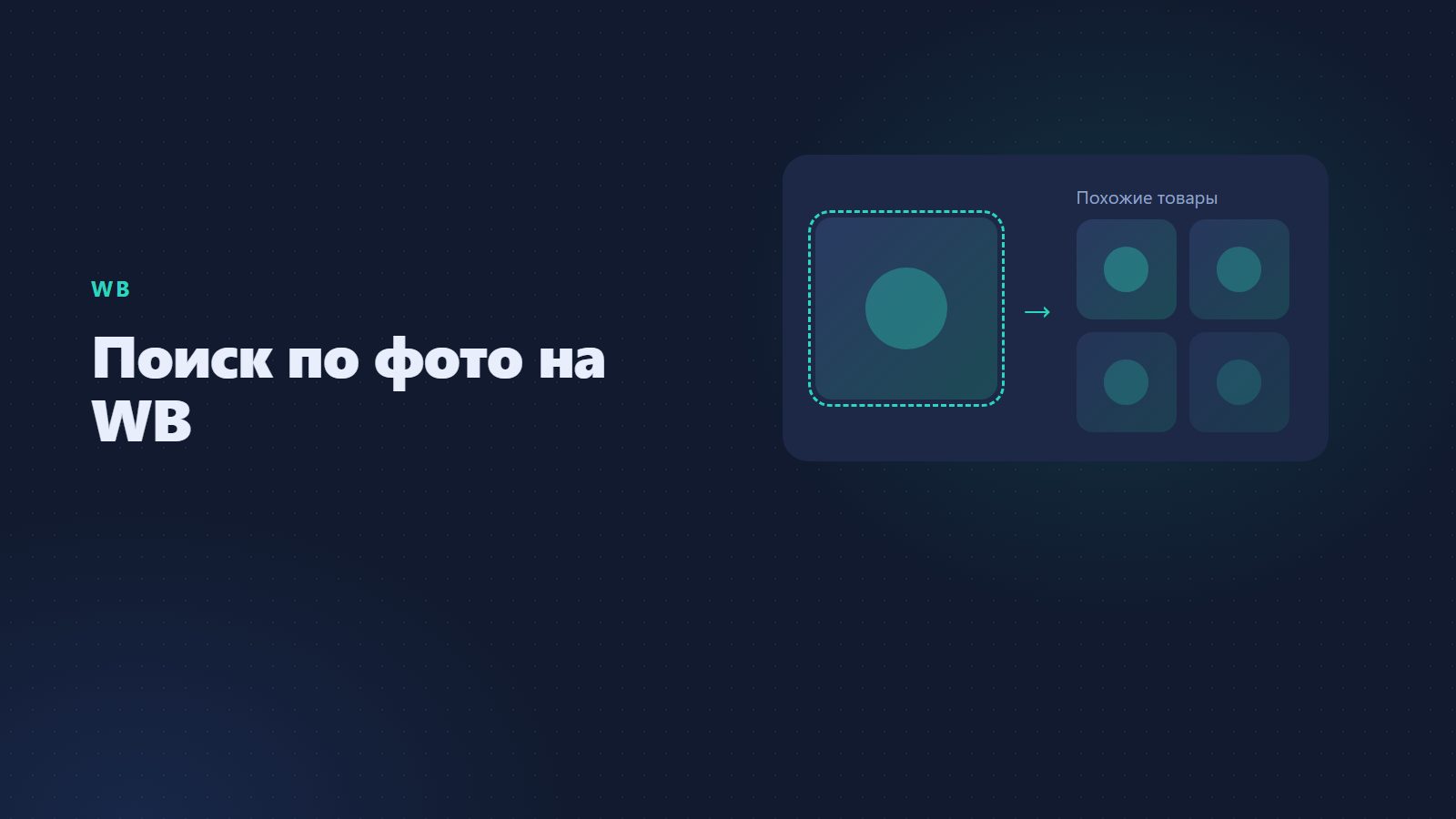
Поиск по фото на WB: как найти товар по картинке
Где на Wildberries поиск по фото в приложении и на сайте, как найти товар по картинке с телефона, как искать одежду по фото, почему находит не то и как устроен такой поиск.
Увидели вещь на улице, в соцсетях или у знакомых и не знаете, как она называется? На Wildberries её можно найти по фотографии. Объясняем, где эта функция и как получить точный результат.
Где на WB поиск по фото
В приложении — значок камеры в строке поиска. Нажмите его: можно сделать снимок или выбрать фото из галереи.
На сайте — тот же значок камеры в строке поиска. Можно загрузить файл с компьютера.
Интерфейс площадки иногда меняется, но кнопка остаётся в строке поиска или рядом с ней.
Пошагово с телефона

- Откройте приложение Wildberries.
- Нажмите на значок камеры в строке поиска.
- Разрешите доступ к камере или галерее.
- Сфотографируйте предмет или выберите снимок.
- Если на фото несколько вещей, выделите нужную рамкой.
- Посмотрите выдачу и сузьте её фильтрами: цена, размер, цвет.
Как найти одежду по фото
С одеждой поиск по фото работает лучше всего, но есть нюансы:
- Одна вещь в кадре. Если на фото весь образ, выделите конкретную вещь: куртку, обувь, сумку.
- Ровный свет и фон. Тени и пёстрый фон мешают распознать цвет и фактуру.
- Вещь целиком. Обрезанный рукав или половина обуви — меньше признаков для поиска.
- Скриншот вместо фото экрана. Снимок монитора на телефон даёт блики и искажения.
Почему находит не то
- На снимке несколько предметов, и выбран не тот.
- Плохой свет исказил цвет.
- Вещь редкая, и похожих в каталоге нет.
- Поиск находит похожее по форме, а не по бренду: точную модель он может не опознать.
Если результат не тот — добавьте к поиску текст: бренд, материал, цвет. Другие способы искать на площадке собраны в статье Как искать товары на WB: артикул, фильтры, скидки.
Как устроен поиск по фото у маркетплейсов
Нейросеть превращает каждое фото каталога в набор чисел — описание формы, цвета, фактуры. Ваше фото превращается в такой же набор, и поиск находит карточки с ближайшими значениями. Поэтому важна не точность названия, а похожесть изображения. Подробнее о технологии — в статье Умный поиск по фото: как находить товары по изображению.
Тот же поиск можно сделать и в своём магазине — об этом статья Как сделать поиск по фото онлайн и использовать его в интернет-магазине. Как устроен поиск на Озоне — в статье Поиск по фото на Озоне с телефона и компьютера. Что ещё важно для поиска площадки — в статье Поиск для маркетплейса: какой нужен своей площадке. Сервис поиска по каталогу, включая поиск по фото, — поиск по каталогу.
Главное
- Поиск по фото на WB — значок камеры в строке поиска, в приложении и на сайте.
- Лучше всего работает с одной вещью в кадре при ровном свете.
- Находит похожее, а не обязательно ту же модель.
- Если результат не тот — добавьте к поиску текст.
Частые вопросы
Можно ли искать на WB по скриншоту?
Да, выберите скриншот из галереи.
Почему нет кнопки камеры?
Обновите приложение. В старых версиях функция может отсутствовать.
Работает ли поиск по фото на компьютере?
Да, на сайте можно загрузить изображение файлом.
Найдёт ли WB точно такую же вещь?
Если она продаётся на площадке и фото хорошее — часто да. Но поиск подбирает похожее, а не сверяет модель.
Посмотреть на своём каталоге, как это работает: демо за пять минут.