
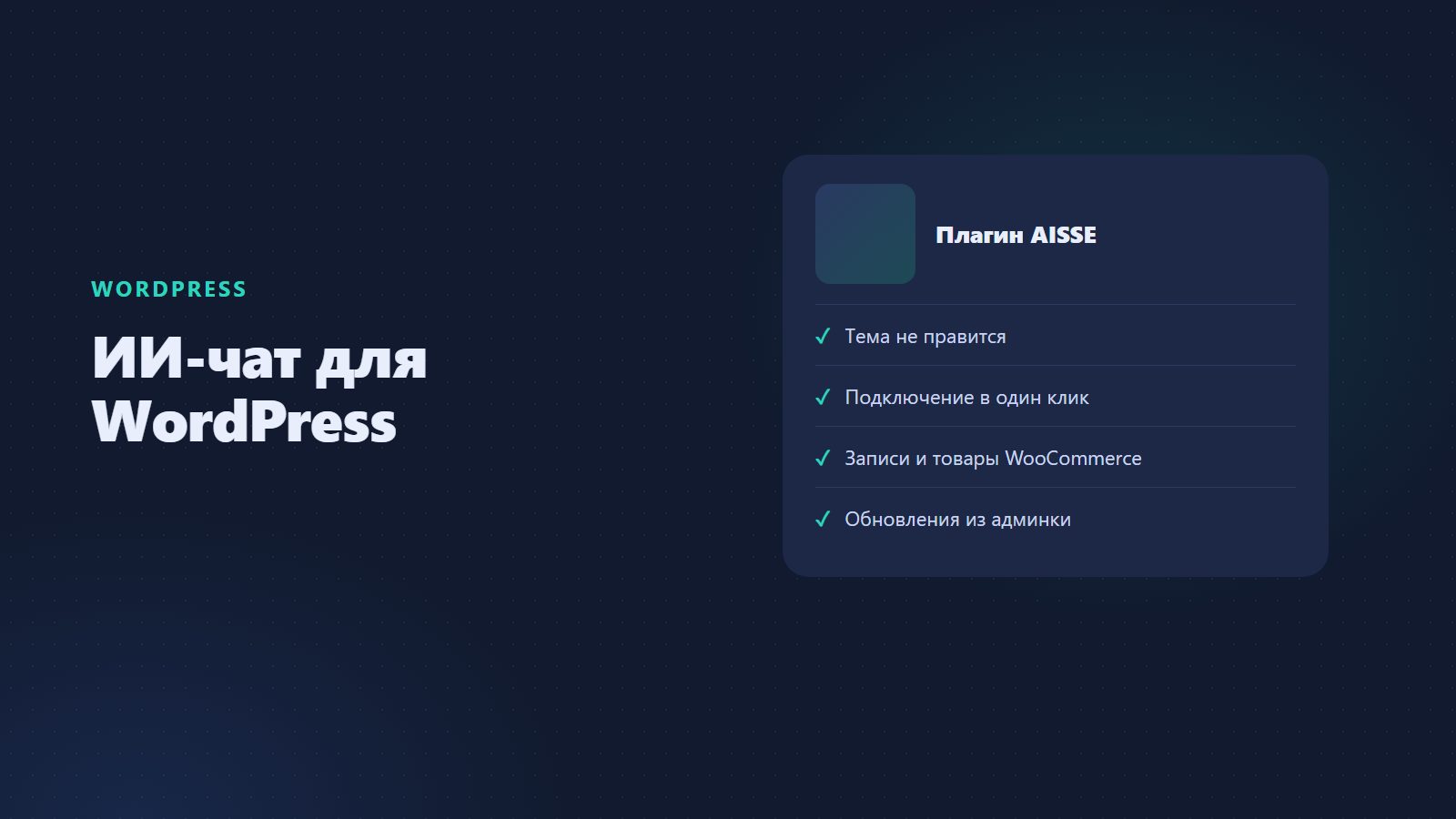
Чат для WordPress: плагин с ИИ-ассистентом вместо обычного онлайн-чата
Какие чаты ставят на сайт на WordPress, чем ИИ-ассистент отличается от онлайн-консультанта и бота на кнопках и как подключить его плагином: установка, подключение в один клик и проверка после установки.
Плагинов чата для WordPress много, и почти все обещают одно: окно в углу экрана, куда посетитель напишет вопрос. Разница начинается после того, как он написал. Кто ему ответит? Менеджер, если он сейчас на месте. Бот по сценарию, если вопрос попал в одну из веток. Или никто, и через минуту человек закроет вкладку.
Разберём, какие чаты ставят на WordPress, что меняется, когда первым отвечает ИИ, и как подключить такой чат плагином, не трогая тему.
Какие чаты бывают для WordPress
В каталоге плагинов встречаются три типа, хотя называются они одинаково — «чат».
- Онлайн-консультант с оператором. Окно на сайте, в котором отвечает человек. Работает, пока менеджер свободен. Ночью и в выходные остаётся форма «оставьте контакты».
- Чат-бот по сценариям. Кнопки и заранее написанные ответы. Быстро отвечает на типовые вопросы, но всё, чего автор сценария не предусмотрел, уходит в «выберите вариант из списка».
- ИИ-ассистент. Понимает вопрос в свободной форме, отвечает по материалам сайта и зовёт человека, когда сам ответить не может.
Первые два варианта хорошо знакомы. Третий для WordPress появился недавно, и о нём дальше.
ИИ-ассистент для сайта на WordPress: помощник посетителю
Сайт на WordPress обычно живёт годами и обрастает страницами: условия доставки в одном месте, оплата в другом, гарантия в третьем. Посетитель не станет листать меню в поисках нужного абзаца. Ему проще спросить.
ИИ-ассистент для сайта на WordPress отвечает именно по этим страницам. Справку он собирает с сайта: доставка, оплата, возврат, контакты, часы работы. Недостающее владелец дописывает в кабинете. Записи и страницы плагин выгружает сам, поэтому Ассистент AISSE может посоветовать статью из блога или показать нужную страницу панелью рядом с разговором.
Отличие от онлайн-консультанта здесь не в окне, а в том, кто отвечает первым. Повторяющиеся вопросы закрывает ИИ, а менеджер получает только разговоры, где без человека не обойтись.
ИИ-консультант для WordPress: консультирует и продаёт
Если на сайте стоит WooCommerce, плагин выгружает товары магазина вместо записей. Тогда ИИ-консультант для сайта на WordPress работает как продавец в зале: покупатель описывает, что ищет, а Ассистент показывает подходящие товары рядом с разговором и отвечает на вопросы о них.
Второй частый вопрос в магазине — «где мой заказ». Статус заказа WooCommerce Ассистент называет по номеру и телефону. Телефон должен совпасть с заказом, поэтому чужой статус посетитель не увидит. О том, как ИИ помогает продавать, подробнее написано в статье про ИИ-продавца для сайта.
ИИ-агент для WordPress: отвечает круглые сутки
Вопросы приходят не только в рабочее время. Вечером человек выбирает товар, ночью сравнивает условия доставки, в выходные хочет записаться. ИИ-агент для сайта на WordPress отвечает в любой час на всё, что есть на сайте и в справке. По сути это ИИ-сотрудник, который дежурит на сайте без выходных.
Когда нужен человек, Ассистент передаёт разговор оператору: по просьбе посетителя или когда сам не знает ответа. Оператор отвечает из кабинета AISSE или из Телеграм-бота проекта, а пока он подключается, Ассистент продолжает отвечать на остальные вопросы. В нерабочее время он прямо говорит, что ответят в рабочие часы, и показывает форму контактов, чтобы обращение не потерялось.
Как поставить ИИ-чат на WordPress плагином
Плагину нужен WordPress 5.8 или новее и PHP 7.4 или новее. Тему править не придётся: скрипт чата подключается штатным способом WordPress, через очередь скриптов, и переживает смену или обновление темы.
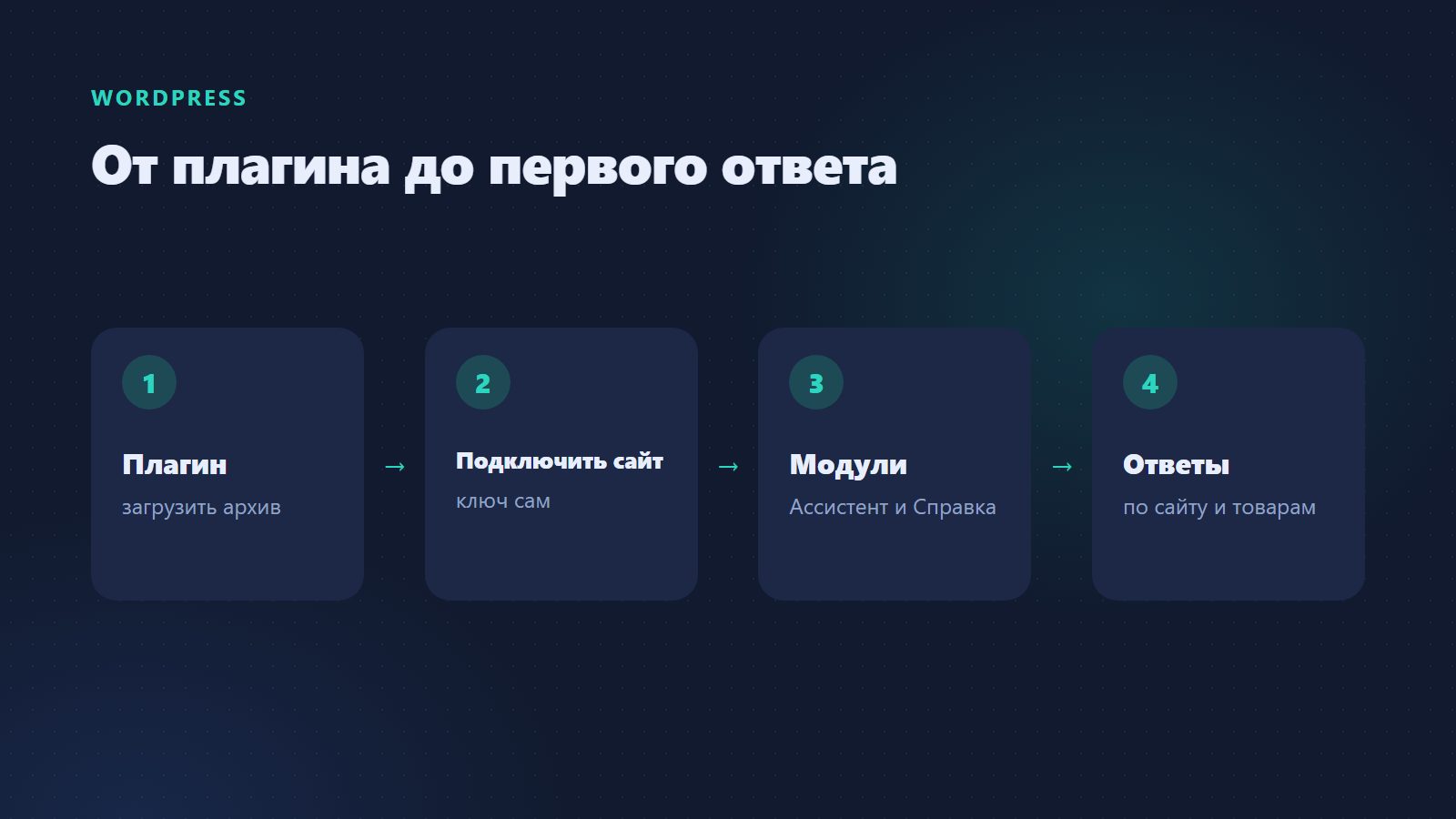
Установить плагин из архива
- Скачайте архив плагина в кабинете AISSE.
- В админке сайта откройте «Плагины» → «Добавить новый» → «Загрузить плагин».
- Выберите архив, нажмите «Установить», затем «Активировать».
Подключить сайт в один клик
- В меню «AISSE» нажмите «Подключить сайт».
- Откроется кабинет AISSE: разрешите доступ.
- Вы вернётесь в админку, и ключ уже будет прописан. Копировать его руками не нужно.
Включить Ассистента
В подменю «Модули» отметьте Ассистента и Справку и сохраните. Если вы пришли из раздела Ассистента в кабинете, эти галочки уже стоят.
Дальше плагин работает сам: раз в сутки выгружает товары WooCommerce или записи и страницы, а новые версии приходят в админку как обычное обновление плагина.
Что проверить после установки
- Откройте сайт в режиме инкогнито. Кнопка чата должна появиться на всех страницах, которые видят посетители.
- Нет кнопки — очистите кеш. Если на сайте стоит плагин кеширования, страницы могли остаться в кеше с момента до установки. После очистки скрипт появится.
- Задайте два-три обычных вопроса. Про доставку, оплату, часы работы. Ответ должен опираться на страницы сайта.
- Попросите позвать менеджера. Уведомление должно прийти оператору в кабинет или в Телеграм.
- Посмотрите сайт с телефона. Окно открывается, поле ввода видно над клавиатурой.
Если какой-то ответ оказался неточным, поправьте страницу сайта или допишите ответ в справку Ассистента. Переустанавливать плагин не нужно.
Вывод и следующий шаг
Чат для WordPress выбирают не по виду окна, а по тому, кто в нём отвечает. Оператор не дежурит круглые сутки, сценарный бот не выходит за пределы своих кнопок. ИИ-ассистент берёт на себя повторяющиеся вопросы, знает записи, страницы и товары сайта и передаёт человеку то, что требует человека.
Начните с того, что посетители спрашивают чаще всего, и проверьте, есть ли ответы на сайте. Потом поставьте плагин, подключите Ассистента AISSE и решите, кто из команды будет отвечать, когда посетитель позовёт менеджера.
Частые вопросы
Нужен ли WooCommerce, чтобы поставить ИИ-чат?
Нет. Без магазина плагин выгружает записи и страницы, и Ассистент отвечает по ним. С WooCommerce к этому добавляются товары и статус заказа.
Работает ли чат с конструкторами страниц вроде Elementor?
Плагин не встраивается в разметку конструктора. Скрипт подключается к странице штатным способом WordPress, поэтому тема и конструктор на установку не влияют.
Замедлит ли чат сайт?
Окно чата — это один скрипт, и плагин подключает его в конце страницы, после основного содержимого. Выгрузка товаров и записей идёт в фоне раз в сутки и с показом страниц посетителям не связана.
Как обновлять плагин?
Новые версии появляются в админке на экране плагинов, как у плагинов из каталога WordPress. Там же можно включить автообновление.
Пропадёт ли чат при смене темы?
Нет. Плагин не правит файлы темы, поэтому смена или обновление темы на чат не влияют.
Чем это отличается от бесплатного плагина онлайн-чата?
Обычный плагин онлайн-чата даёт окно, в котором отвечает человек. Здесь первым отвечает ИИ по материалам вашего сайта, а человек подключается, когда он действительно нужен.
Читайте также
- Чат для сайта на Тильде: ИИ-ассистент, который знает ваш сайт
- Чат с ИИ для OpenCart, Joomla, MODX и Drupal: модуль вместо правки шаблона
- Мини-чат для сайта: маленькое окно, которое не мешает покупать
- Релиз: плагин для WordPress и подключение сайта в один клик
Посмотреть, как это работает: Ассистент для сайта.